フォルダ
購読はフォルダにまとめられます。一覧の上のタブがそのままフォルダで、左上の「≡」で開くドロワーにも フォルダごとに購読が並びます(見ているフォルダは開いた状態で出ます)。
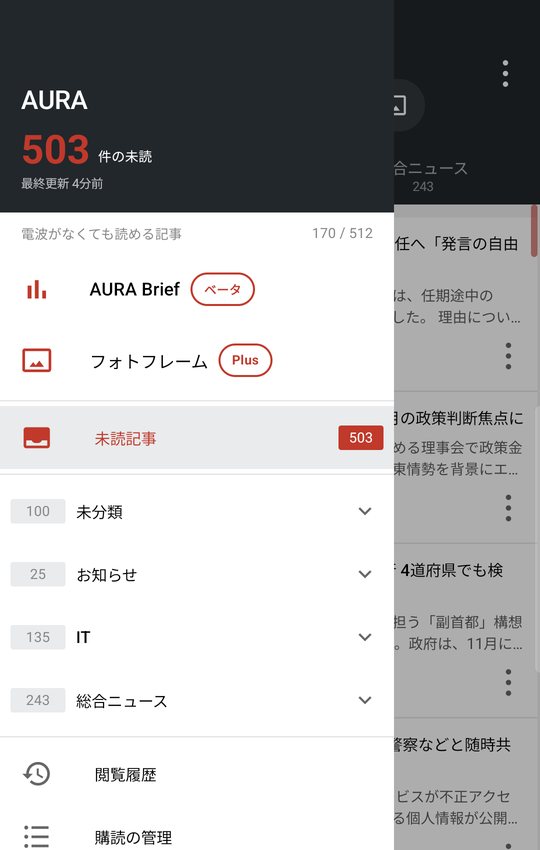
このフォルダの操作
フォルダのタブを長押しするか、フォルダを開いて一覧の右上の「⋮」→ このフォルダの操作… で、 そのフォルダの近道をまとめたシートが開きます。題の下に「購読 N ・ 未読 N」が出ます。
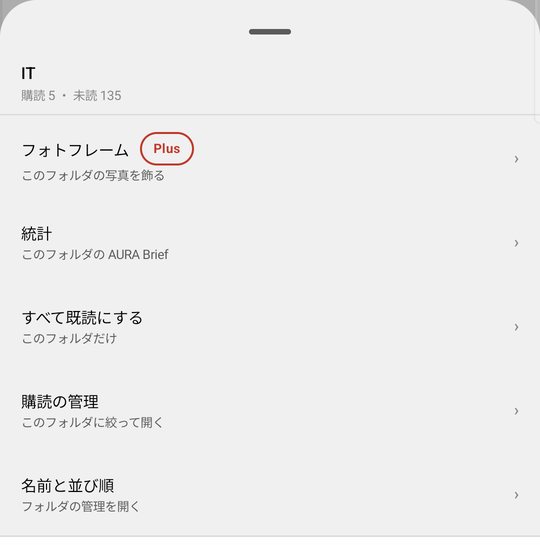
- フォトフレーム(AURA Plus) — このフォルダの写真を飾る
- 統計 — このフォルダの AURA Brief
- すべて既読にする — このフォルダだけ
- 購読の管理 — このフォルダに絞って開く
- 名前と並び順 — フォルダの管理を開く
キーワードの購読を開いているときは「この言葉の統計」「この購読の設定」になります。
作る・名前を変える・消す
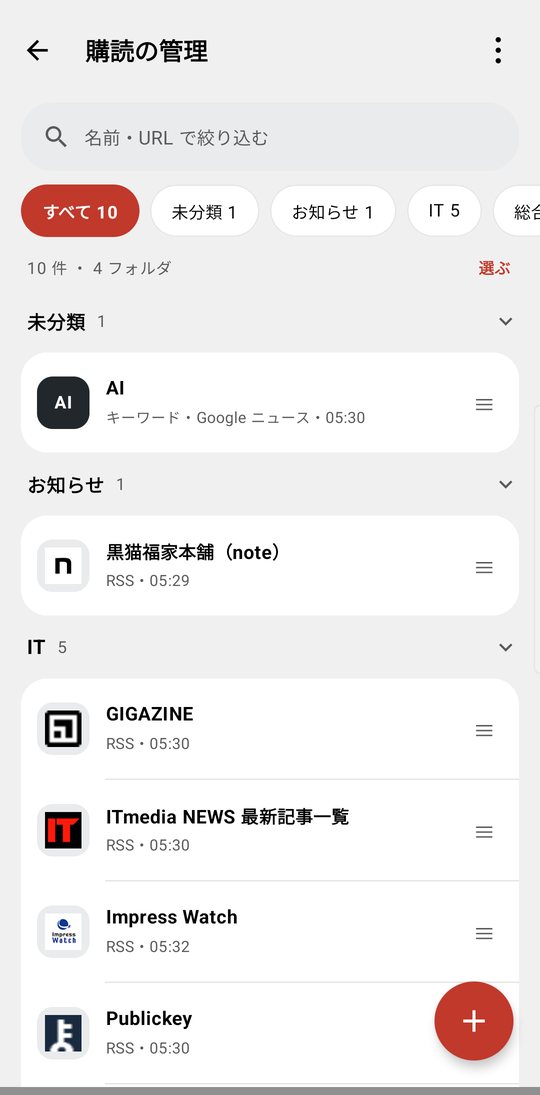
購読の管理(一覧の「⋮」→「購読の管理」)の「⋮」→ フォルダの管理 から。
- 「新しいフォルダ名」に名前を入れて 作る
- 各フォルダの「⋮」→ 名前を変える で改名(決める で確定)
- 各フォルダの「⋮」→ 削除 を押すと「『〇〇』を削除しますか」と聞かれ、「フォルダを消しても、中の購読は『未分類』に移るだけです。」と出るので、削除する で削除
- 右端の「≡」をつまんでフォルダの並び順を変える(タブとメニューの順に効きます)
フォルダを消しても、中の購読は消えません。「未分類」に移ります。
「未分類」
フォルダを指定せずに追加した購読の行き先です。名前の変更も削除もできません。 ドロワーではいちばん上に固定です。
購読をフォルダに入れる・またいで動かす
1 つの購読が入れるフォルダは 1 つだけです。動かし方は 3 つあります。
- 購読の管理 — 行を長押しするとつまめます。フォルダの見出しを越えて落とすと、そのフォルダへ移ります (右端の「≡」なら長押しは要りません)。移すと「1 件を「△△」に移しました(◯◯)」と出ます
- ドロワー — 購読を長押しして、そのまま指を動かすと並べ替えになり、フォルダの見出しを越えるとそのフォルダへ移ります (閉じているフォルダへも落とせます)
- 設定シート(下)の「フォルダ」で選ぶ
購読の管理で並べ替えられるのは、上の検索欄が空で、絞り込みをしていないときだけです。
長押しで開く設定シート
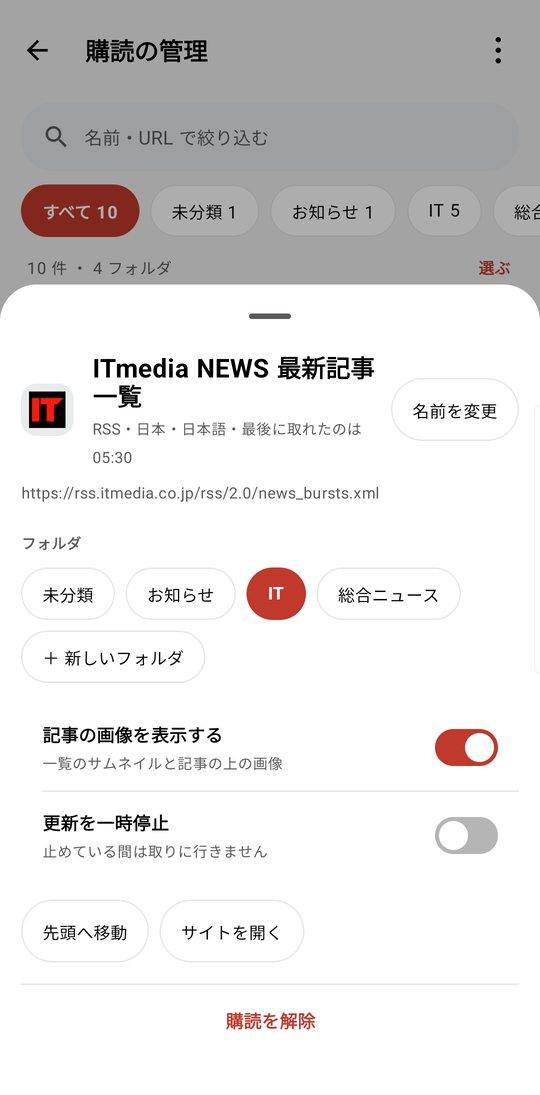
購読を長押しして、動かさずに離すと、その購読の設定シートが開きます。 購読の管理でもドロワーでも同じシートです(購読の管理では行をタップしても開きます)。
- 名前を変更
- フォルダ — 入れるフォルダを選ぶ(「+ 新しいフォルダ」で作って入れることもできます)
- 記事の画像を表示する — 外すと一覧のサムネイルと記事の上の画像を出しません(本文中の画像は残ります)
- 更新を一時停止 — 止めている間は取りに行きません
- 先頭へ移動 / サイトを開く
- 購読を解除
キーワードの購読では、ほかに次のものも出ます。
- 探す場所 — Google ニュース(固定)のほかに、note・Zenn・Qiita で探すかを切り替える
- 媒体名だけで一致した記事も入れる — キーワードが局名・媒体名にだけ当たった記事(「テレビ」で「◯◯テレビ」のニュースなど)を、一覧・AURA Brief・音声版に入れます。ふだんは一覧の下に畳みます
- この言葉の統計
フォルダの見出しには長押しのメニューはありません(長押しでつまむと、フォルダの並べ替えになります)。
タブの件数
タブの下に出る数字は、いま選んでいる見え方(既読と保存)での件数です。 設定 → 見た目 → 空の購読とフォルダを隠す を入れると、記事のないものをタブとメニューから隠します。