購読の追加
購読の入口は 「購読を追加」の 1 画面にまとまっています。開き方は次のどれでも同じ画面です。
- 一覧の右上の「⋮」→ 購読を追加
- 購読の管理(一覧の「⋮」→「購読の管理」)の右下の丸い「+」
- 記事がまだ 1 件も無いときの画面の 購読を追加
記事の検索(一覧の 🔍)の結果の上にある この語で購読 を押すと、その語を入れた「キーワードで集める」の画面が開きます。
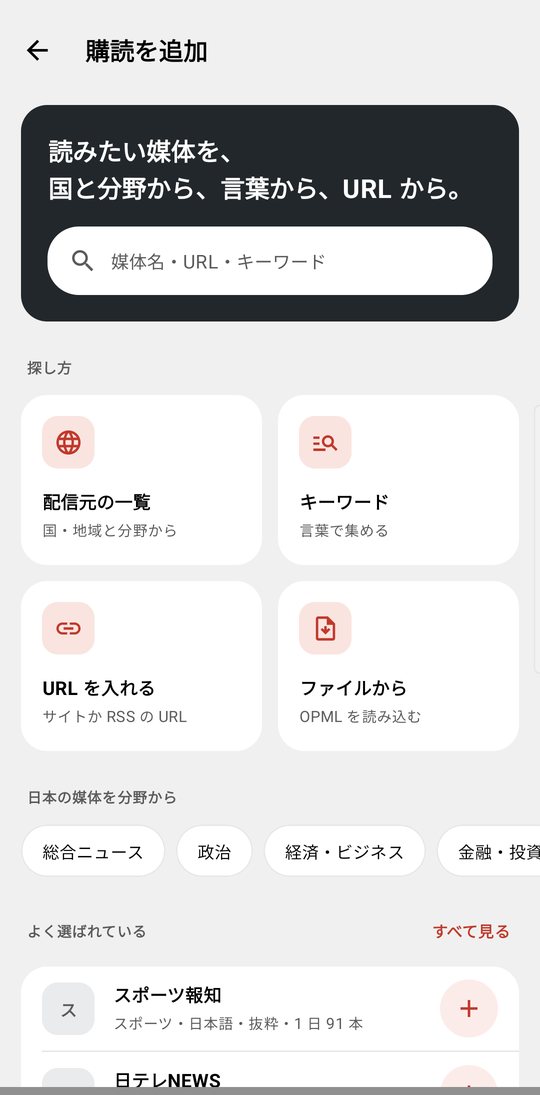
画面は上から次の順に並びます。
- いちばん上の札 — 「読みたい媒体を、国と分野から、言葉から、URL から。」と、検索欄「媒体名・URL・キーワード」。入れた文字に合わせて、配信元の一覧で当たった媒体と 「〇〇」をキーワードで集める が出ます(URL のときは 「〇〇」から配信の口を探す)
- 探し方 — 4 枚の札
- 配信元の一覧 — 国・地域と分野から
- キーワード — 言葉で集める
- URL を入れる — サイトか RSS の URL
- ファイルから — OPML を読み込む
- 日本の媒体を分野から
- よく選ばれている(すべて見る で配信元の一覧へ)
URL から
「探し方」の URL を入れる を押し、サイトの URL か RSS / Atom の URL を入れて 探す(欄が空のときは 貼り付け)。 RSS の URL が分からなくても、サイトの URL のままで構いません。配信の口は AURA が探します。
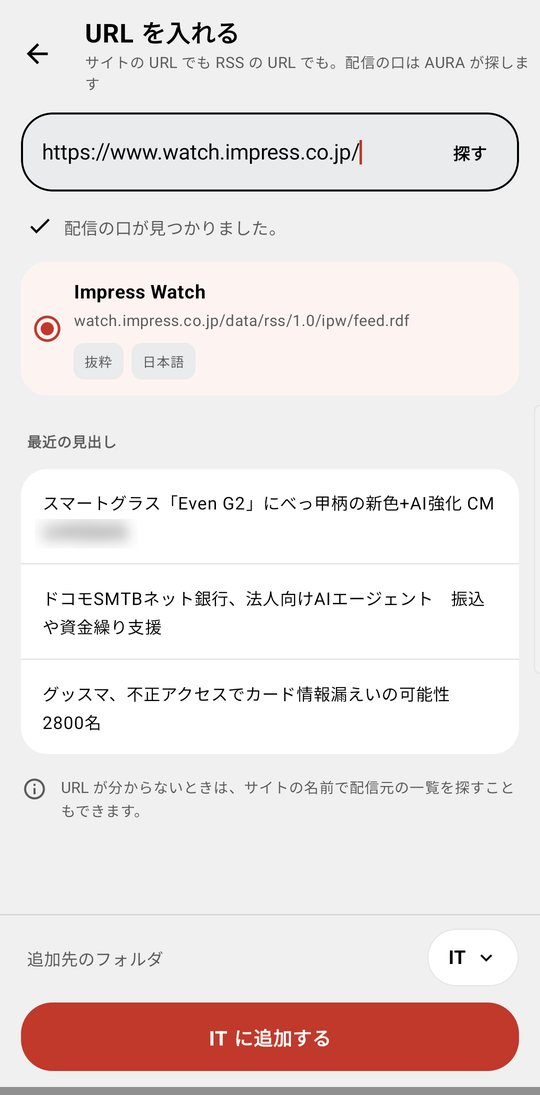
- 探しているあいだは「配信の口を探しています…(25 秒まで)」と出ます
- 1 つ見つかると「配信の口が見つかりました。」、いくつか見つかると「どちらを購読しますか。」と出るので、候補から選びます。最近の見出しも出ます
- 下の「追加先のフォルダ」を確かめて 〇〇 に追加する を押します(〇〇 はフォルダの名前)
見つからなかったときは「配信の口が見つかりませんでした。」と出ます。サイトの名前で配信元の一覧を探す から、名前で探すこともできます。
http:// で始まる古い配信元も読めます
(つながるなら https:// を先に試し、通ればその URL に切り替えます)。
一覧のサムネイルと記事の上の画像を出したくない購読は、足したあとに設定シートの「記事の画像を表示する」を外します(フォルダ)。
キーワードから
「探し方」の キーワード を押すと「キーワードで集める」の画面が開きます。語を入れて、下の 「〇〇」を集める を押すと、その語のニュースを配信元のように購読します。 語を空白で区切ると、どちらも含む記事だけが入ります。 一覧やドロワーでは、キーワード購読にキーワードの印が付くので、URL 購読と見分けられます。
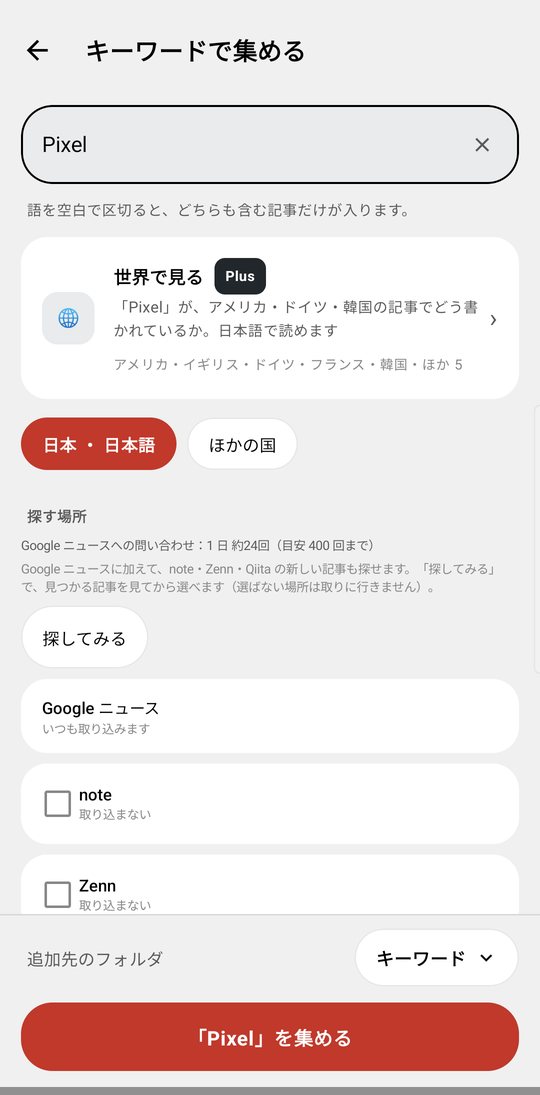
同じ画面で、次のものも選べます。
- 国と言語 — はじめは日本・日本語です。ほかの国 を選ぶのは AURA Plus の機能です
- 探す場所 — Google ニュース(固定)に加えて、note・Zenn・Qiita でも探せます
- 世界で見る(AURA Plus) — その語が、アメリカ・ドイツ・韓国などの記事でどう書かれているかを、日本語で読めます
キーワード購読は無料で 3 件までお使いいただけます。4 件目からは AURA Plus の機能です。 無料のまま 4 件以上あるときは、登録の古い 3 件だけを更新し、残りは消さずに更新を止めます。
Google ニュース・Yahoo!ニュースのトピック
各社が公式に出している分野別のフィードは、「配信元の一覧」(国内)の まとめて読むなら にあります。 Google ニュースのトピック か Yahoo!ニュースのトピック を押すと、分野別のフィードが並びます。 購読済みのものには「購読中」と出ます。
配信元の一覧(国内・海外)
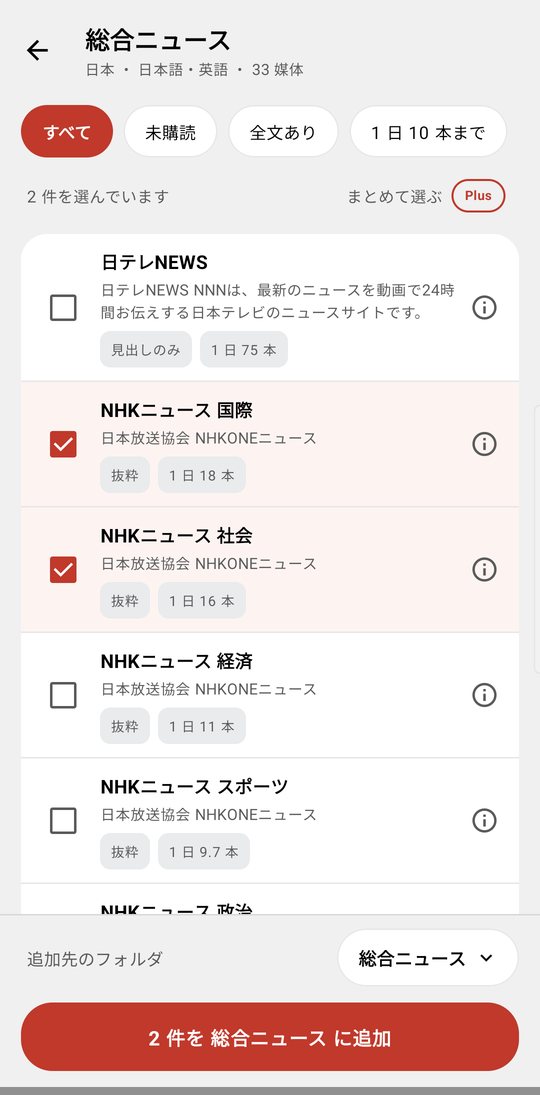
URL を調べたくないときは、「探し方」の 配信元の一覧 から選びます。いちばん上の 国内/海外 で切り替え、海外は国を選んでから配信元を選びます。 アプリの中に持っている一覧なので、どこにも問い合わせずに選べます。 いくつもまとめて足すときは、媒体にチェックを入れて、下の N 件を 〇〇 に追加 を押します。いま出ている未購読をまとめてチェックする まとめて選ぶ は AURA Plus の機能です。
国内の IT には、運営者の方に掲載を承諾していただいた 情報の灯台(Joho no Todai)(joho-todai.com)も入っています。一覧の表示はほかの配信元と同じ(見出し・240 文字までの抜粋・小さな画像)です。情報の灯台の記事は、運営者の方との約束で AI に送りません(AURA Brief の音声版の材料やレポートの深掘りには使いません)。端末の中で読む・読み上げる・集計することはできます。
配信元の運営者の方で、この一覧への掲載を希望される場合は、配信元の掲載についてをご覧ください。
追加先のフォルダと、追加したあと
入れるフォルダは、追加する前に、各画面の下の「追加先のフォルダ」で選びます。押すと、いまあるフォルダと「+ 新しいフォルダ」から選べます。
はじめに選ばれているフォルダは、次の順に決まります。
- フォルダの画面から入ったときは、そのフォルダ
- 分野の名前に近いフォルダ(「IT・テック」なら「IT」など)
- それも無ければ、分野の名前で新しいフォルダを作る案
- 分野の無いときは「未分類」
キーワードのときは「キーワード」のフォルダがはじめに選ばれています(無ければ、その名前で新しく作る案になります)。
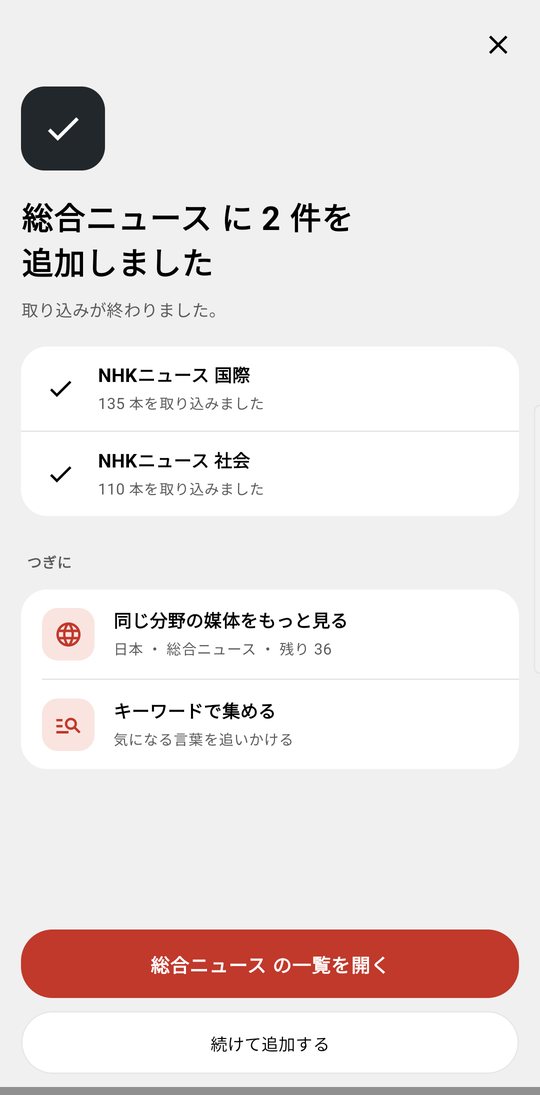
追加すると「〇〇 に N 件を追加しました」の画面になり、最初の記事を取り込みます(終わるまで、ほかの画面に移って構いません)。
- 〇〇 の一覧を開く — 足したフォルダの一覧へ
- 続けて追加する — 「購読を追加」の画面に戻る
- つぎに — 同じ分野の媒体をもっと見る・キーワードで集める
記事の本文で選んだ文字から
記事の本文で語を長押しして選ぶと、メニューに キーワードに追加 が出ます。
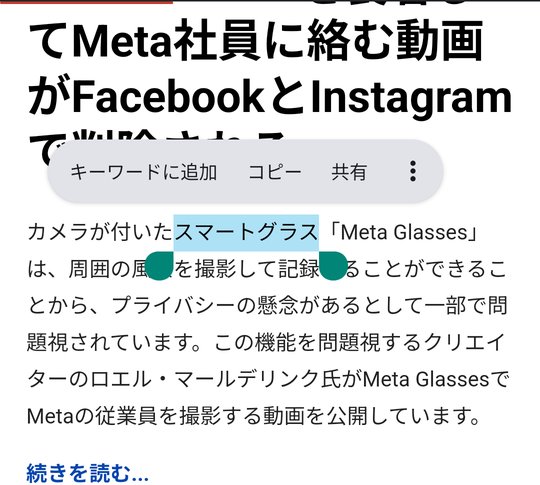
押すと、選んだ文字を入れた「キーワードで集める」の画面が開きます。必要ならその場で語を直し、下の「追加先のフォルダ」で入れるフォルダを選んで 「〇〇」を集める を押してください。
- 選んだ文字の前後の空白・改行と、両端のかぎかっこ(『』「」)は外して入れます
- すでに同じキーワードを購読しているときは、画面を開かずに「『〇〇』は登録済みです」と出ます
- 空白だけのときと、50 文字を超えるときは追加できません
キーワード購読の数の決まり(無料は 3 件まで・AURA Plus は無制限)は、上の「キーワードから」と同じです。 無料で 3 件あるときは、「キーワードで集める」の画面の代わりに AURA Plus の案内が出ます。
ほかのアプリで選んだ文字から
Chrome などほかのアプリで文字を選んだときのメニュー(⋮ の中)にも AURAキーワードに追加 が出ます。
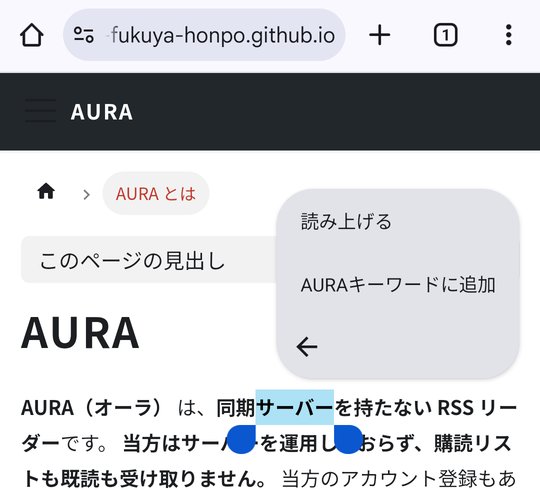
押すと AURA が開き、選んだ文字を入れた「キーワードで集める」の画面が出ます。国・探す場所・追加先のフォルダを確かめて 「〇〇」を集める を押します。 元のアプリで選んだ文字が書き換わることはありません。
メニューに出したくないときは、設定 → 集める の 「AURAキーワードに追加」を出す を切ってください(最初は入っています)。
ほかのアプリから「共有」で購読する(note・YouTube など)
ブラウザや YouTube アプリで見ているページを、共有 → AURA で購読 で渡すと「URL を入れる」の画面が開き、 共有した URL を入れた状態で、すぐに配信の口を探し始めます。
- note — 記事のページを共有すると、その著者の RSS を購読します
- YouTube — 動画・チャンネル(
@名前を含む)・再生リストのページを共有すると、そのチャンネルや再生リストの RSS を購読します - そのほかのサイト — ページの中から RSS を探します。いくつか見つかったときは候補から選びます
見つかると、候補と最近の見出しが出ます。下の「追加先のフォルダ」を確かめて 〇〇 に追加する を押します。 見つからなかったときは「配信の口が見つかりませんでした。」と出ます。サイトの名前で配信元の一覧を探す から探せます。
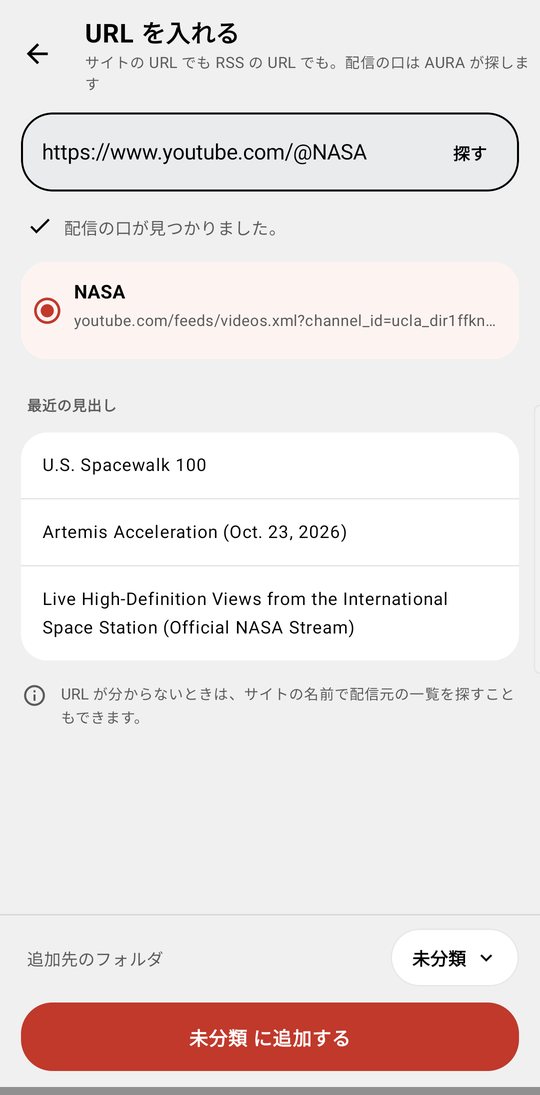
共有でも、「URL を入れる」に手で貼っても、同じように探します。 note や YouTube のページの URL を貼れば、著者やチャンネルの RSS を探します。
OPML で持ち込む・持ち出す
購読の管理の「⋮」にある OPML を読み込む / OPML を書き出す から。 読み込むのは、「購読を追加」の ファイルから でもできます。
- 読み込む — 他のリーダーから書き出した
.opml/.xmlを取り込む (OPML に入っているキーワード購読は、無料では空いている数(3 件から登録済みの数を引いた数)まで取り込み、超えたぶんは取り込みません。全部取り込むのは AURA Plus の機能です) - 書き出す — いまの購読リストを保存する(保存先は自分で選びます)
購読リストは月に 1 度、端末の中に自動で控えも取ります(6 か月ぶんまで)。
取得できない購読を片付ける
取れていない購読があると、一覧の上に「N 件の配信元を更新できませんでした」と出ます(詳細 で内訳と再試行)。 購読の管理では
- 上の絞り込みの ⚠ 読み込めない N — 押すと「読み込めない購読」の画面が開き、N 件をもう一度試す と N 件をまとめて解除 が選べます
- 「⋮」→ 読み込めない N 件を解除 — 確認のうえ、まとめて購読をやめる