一覧の見せ方
一覧の上の段の丸い枠の左の印で、リストとマガジン(左右にめくる表示)を切り替えます。 印は押すとそれになる方を出します(リストのときはマガジンの印)。同じ枠の右の 🔍 は検索です。 切り替えはすべてのフォルダで同じです(設定 → 見た目 →「記事一覧の表示」 と同じ設定です)。
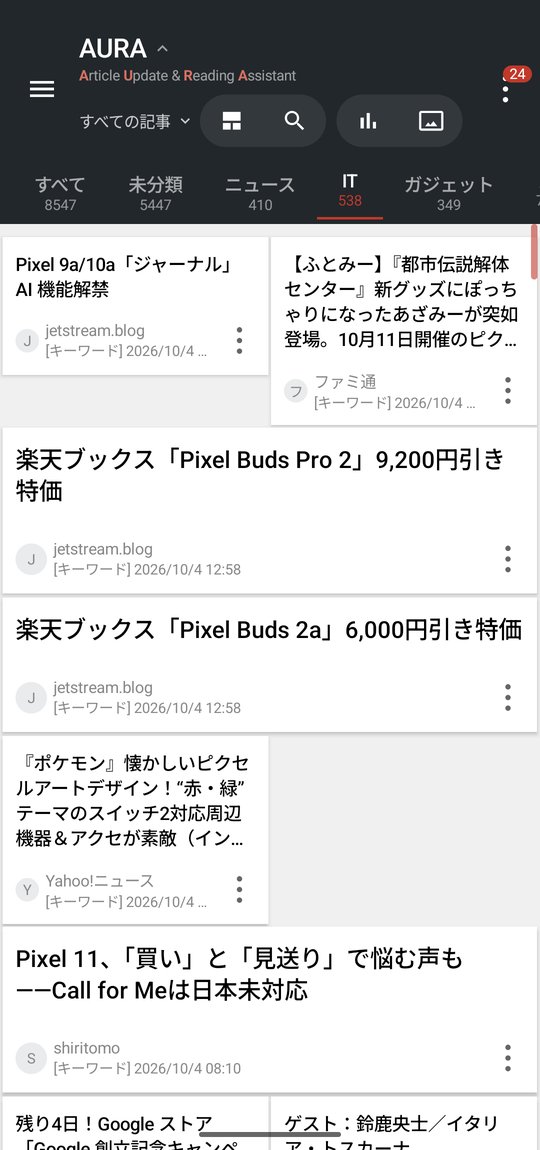
リストの並べ方は 設定 → 見た目 →「リストの見せ方」 で 3 つから選びます。
| モード | 見え方 |
|---|---|
| 2 列 | 2 列。ときどき、画像のある記事を全幅で大きく出す |
| 大きなカード | 1 列。画像を大きく |
| リスト | 1 列。文字中心で詰めて表示(はじめの設定) |
一覧(リストのとき)を左右に払うと、となりのフォルダへ移ります。
画像
設定 → 見た目 →「一覧の画像」で、次の 3 つから選びます。
- 出さない — 文字だけの一覧になります
- Wi-Fi のときだけ — モバイル回線のあいだは一覧の画像を出しません
- いつも出す
購読ごとに画像を出さないようにするには、その購読の設定シートで「記事の画像を表示する」を外します(フォルダ)。
記事の開き方
設定 → 読む・聴く から。
- ブラウザで開く — 一覧をタップしたとき、記事画面を挟まずに元記事を開きます
- アプリ内ブラウザを使う — オンなら Custom Tabs(アプリの上に重なるブラウザ)、オフなら端末のブラウザアプリに渡します
どちらも描くのは利用者のブラウザで、AURA がサイトそのものを表示することはありません。
そのほか
- スクロールバー(設定 → 見た目 → スクロールバー) — 一覧の右端にスクロールバーを出します。つまんで動かすと一気に移動でき、動かしているあいだはその位置の記事の年月日が出ます。色・太さ・透明度・形を選べます
- 本文の埋め込みを出す(設定 → 読む・聴く) — 記事の中の YouTube や X の投稿を枠で表示します(押したときに初めて読み込みます)
- 隠したときに知らせる(設定 → 読む・聴く) — 隠している部分がある記事の上に「N か所を隠しています」の帯を出します