Diseño de la lista
Usa el ícono a la izquierda del cuadro redondeado en la parte superior de la lista para cambiar entre Lista y Revista (desliza a izquierda y derecha). El ícono muestra el diseño que obtendrás al tocarlo (en Lista, muestra el ícono de Revista). La 🔍 a la derecha del mismo cuadro es Buscar. Se usa el mismo diseño en todas las carpetas. Es la misma opción que Configuración > Apariencia > Diseño de la lista de artículos.
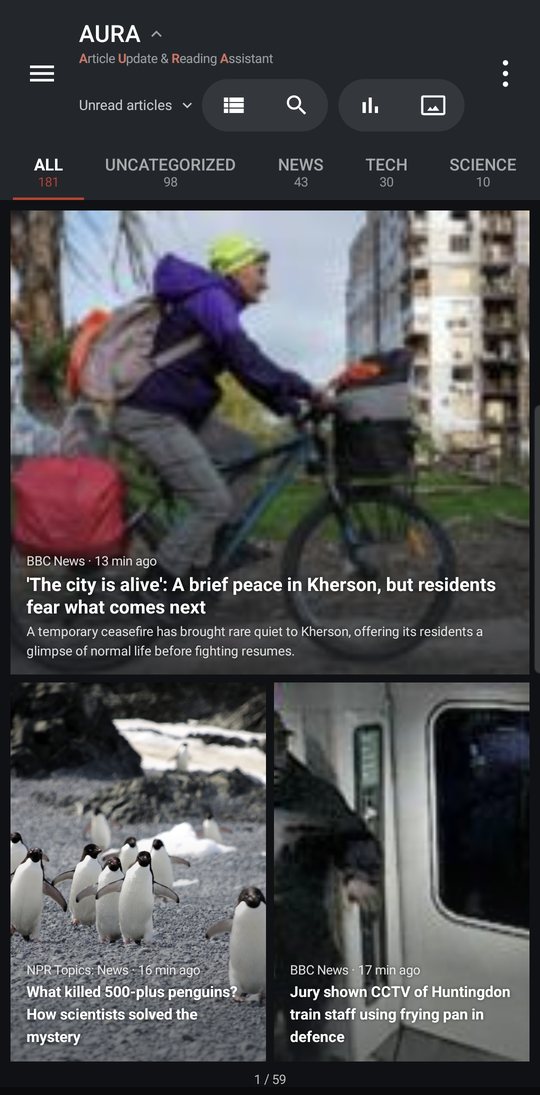
Elige cómo se organiza la lista entre tres opciones en Configuración > Apariencia > Aspecto de lista.
| Modo | Cómo se ve |
|---|---|
| 2 columnas | Dos columnas. De vez en cuando, un artículo con imagen se muestra grande a todo el ancho |
| Tarjetas grandes | Una columna con imágenes grandes |
| Lista | Una columna, compacta y centrada en el texto (el valor por defecto) |
Imágenes
En Configuración > Apariencia > Imágenes de la lista, elige una de tres opciones.
- No mostrar: la lista muestra solo texto
- Solo con Wi-Fi: no hay imágenes en la lista mientras usas datos móviles
- Mostrar siempre
Para ocultar las imágenes de una suscripción, desactiva Mostrar imágenes de los artículos en la hoja de configuración de esa suscripción (consulta Carpetas).
Cómo se abren los artículos
Ve a Configuración > Leer y escuchar.
- Abrir en el navegador: al tocar un artículo en la lista, se abre la página original y se omite la pantalla del artículo
- Usar el navegador de la app: cuando está activado, AURA usa Custom Tabs (un navegador que se abre encima de la app). Cuando está desactivado, los enlaces se abren en la app de navegador de tu dispositivo
De cualquier forma, tu navegador muestra la página. AURA nunca muestra el sitio por sí misma.
Otros ajustes
- Barra de desplazamiento (Configuración > Apariencia > Barra de desplazamiento): muestra una barra de desplazamiento en el borde derecho de la lista. Arrastra el control para saltar rápidamente. Mientras arrastras, muestra la fecha del artículo en esa posición. Puedes elegir el Color, el Ancho, la Opacidad y la Forma
- Mostrar contenido incrustado en los artículos (Configuración > Leer y escuchar): muestra en un marco los videos de YouTube y las publicaciones de X que hay en el artículo (se cargan solo cuando los tocas)
- Avisar cuando se oculten partes (Configuración > Leer y escuchar): muestra un aviso “N partes ocultas” sobre los artículos que tienen partes ocultas