Carpetas
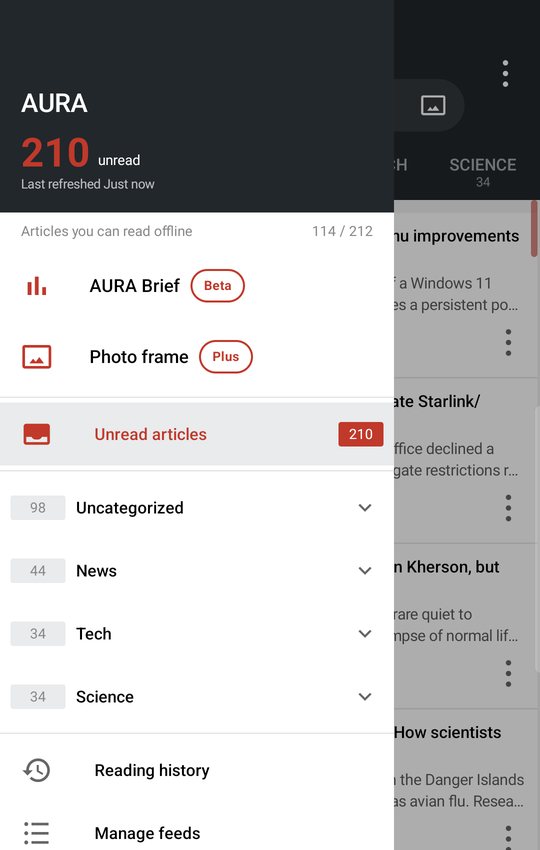
Puedes agrupar las suscripciones en carpetas. Las pestañas sobre la lista son tus carpetas. El panel lateral, que se abre con ≡ arriba a la izquierda, también muestra las suscripciones por carpeta (la carpeta que estás viendo aparece expandida).
Acciones de la carpeta
Mantén presionada la pestaña de una carpeta, o abre la carpeta y toca ⋮ arriba a la derecha de la lista > Acciones de la carpeta…, para abrir una hoja de atajos de esa carpeta. Debajo del título ves “N suscripciones · N sin leer”.
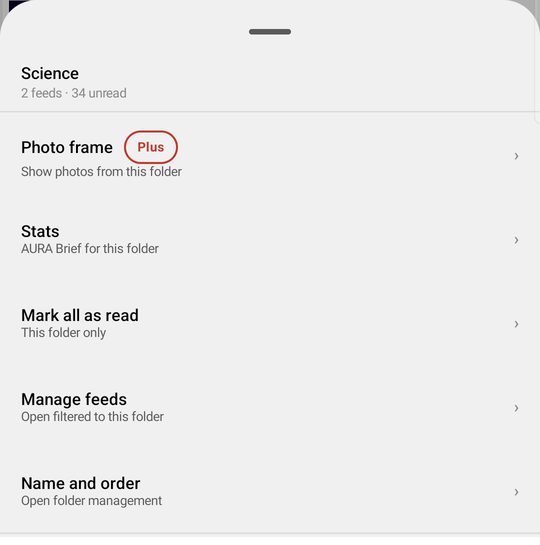
- Marco de fotos (AURA Plus): muestra fotos de esta carpeta
- Estadísticas: AURA Brief de esta carpeta
- Marcar todo como leído: solo esta carpeta
- Administrar suscripciones: se abre filtrado por esta carpeta
- Nombre y orden: abre Administrar carpetas
Cuando estás viendo una suscripción por palabra clave, estas opciones pasan a ser Estadísticas de esta palabra y Configuración de esta suscripción.
Crear, cambiar el nombre y eliminar
En Administrar suscripciones (en la lista, ⋮ > Administrar suscripciones), toca ⋮ > Administrar carpetas.
- Ingresa un nombre en Nombre de la carpeta nueva y toca Crear
- Para cambiar el nombre de una carpeta, toca ⋮ junto a ella > Cambiar nombre, ingresa el nombre nuevo y toca Aceptar
- Para eliminar una carpeta, toca ⋮ junto a ella > Eliminar. AURA pregunta “¿Eliminar “…”?” y te avisa “Si eliminas una carpeta, las suscripciones que contiene pasan a Sin categoría.” Toca Eliminar para confirmar
- Arrastra ≡ en el borde derecho para reordenar las carpetas
Eliminar una carpeta no elimina sus suscripciones. Pasan a Sin categoría.
Sin categoría
Aquí van las suscripciones que agregas sin elegir una carpeta. No puedes cambiarle el nombre ni eliminarla. Siempre se queda al principio del panel lateral.
Poner suscripciones en carpetas y moverlas entre carpetas
Cada suscripción puede estar en una sola carpeta. Hay tres formas de moverla:
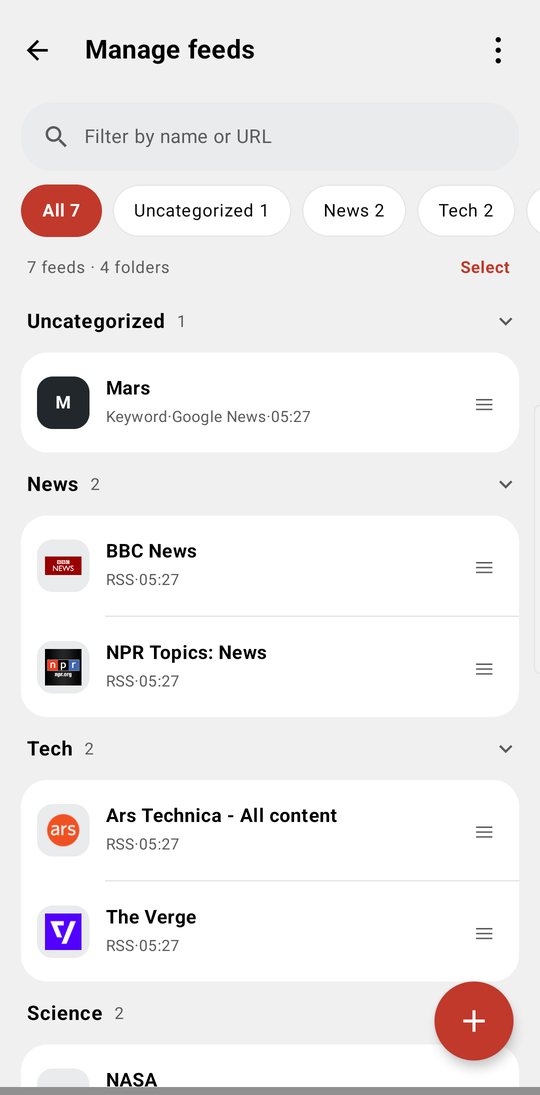
- Administrar suscripciones: mantén presionada una fila para levantarla. Suéltala pasando el encabezado de una carpeta para moverla a esa carpeta (con ≡ en el borde derecho no necesitas mantener presionado). Después de mover, ves “Se movieron 1 a “…””
- Panel lateral: mantén presionada una suscripción y mueve el dedo para reordenarla. Arrástrala pasando el encabezado de una carpeta para moverla a esa carpeta (también puedes soltarla en una carpeta contraída)
- Hoja de configuración (más abajo): elige en Carpeta
En Administrar suscripciones, solo puedes reordenar cuando el cuadro de búsqueda de arriba está vacío y no hay ningún filtro aplicado.
Hoja de configuración (mantener presionado)
Mantén presionada una suscripción y suéltala sin moverla para abrir su hoja de configuración. Es la misma hoja en Administrar suscripciones y en el panel lateral (en Administrar suscripciones, tocar una fila también la abre).
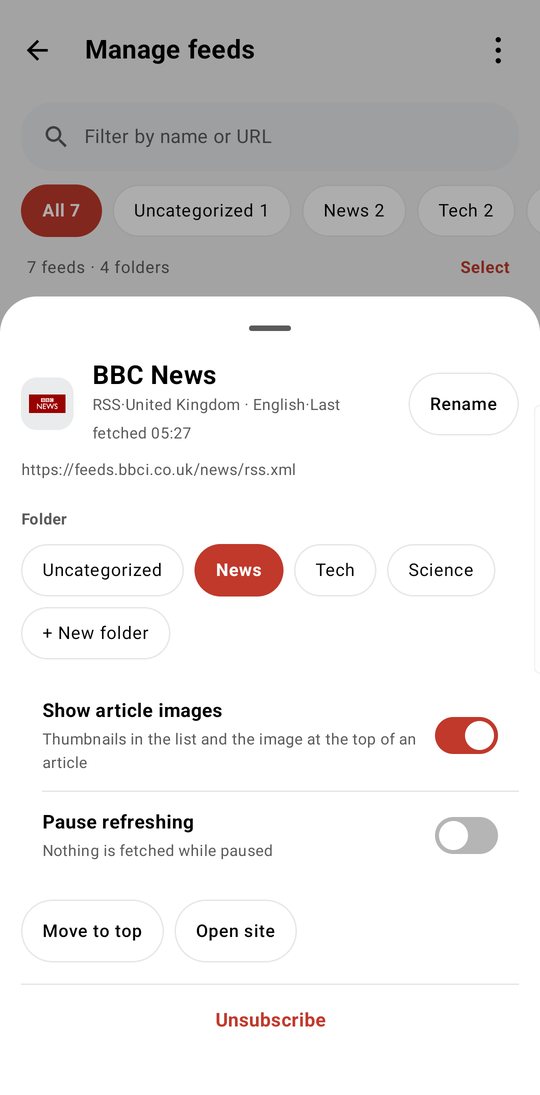
- Cambiar nombre
- Carpeta: elige una carpeta (también puedes crear una con + Carpeta nueva)
- Mostrar imágenes de los artículos: desactívalo para ocultar las miniaturas de la lista y la imagen en la parte superior de los artículos (las imágenes dentro del texto del artículo se conservan)
- Pausar la actualización: no se obtiene nada mientras esté en pausa
- Mover al inicio / Abrir sitio
- Cancelar suscripción
Las suscripciones por palabra clave también tienen:
- Dónde buscar: los lugares donde buscar además de Google Noticias (consulta Agregar una suscripción)
- Incluir artículos que coinciden solo por el nombre del medio: viene desactivado. Los artículos en los que la palabra clave coincidió solo con el nombre de una emisora o medio quedan plegados debajo de la lista
- Estadísticas de esta palabra
Los encabezados de carpeta no tienen un menú al mantener presionado (mantener presionado los levanta para que puedas reordenar las carpetas).
Contadores de las pestañas
El número bajo cada pestaña es la cantidad de artículos de la vista que elegiste (consulta Leer y guardar). Activa Configuración > Apariencia > Ocultar suscripciones y carpetas vacías para ocultar de las pestañas y los menús las que no tienen artículos.