Agregar una suscripción
Todo empieza en una sola pantalla: Agregar suscripción. Puedes abrirla de cualquiera de estas formas:
- En la lista de artículos, toca ⋮ arriba a la derecha > Agregar suscripción
- En Administrar suscripciones (en la lista, ⋮ > Administrar suscripciones), toca el + redondo abajo a la derecha
- Cuando aún no tienes artículos, toca Agregar suscripción en la pantalla vacía
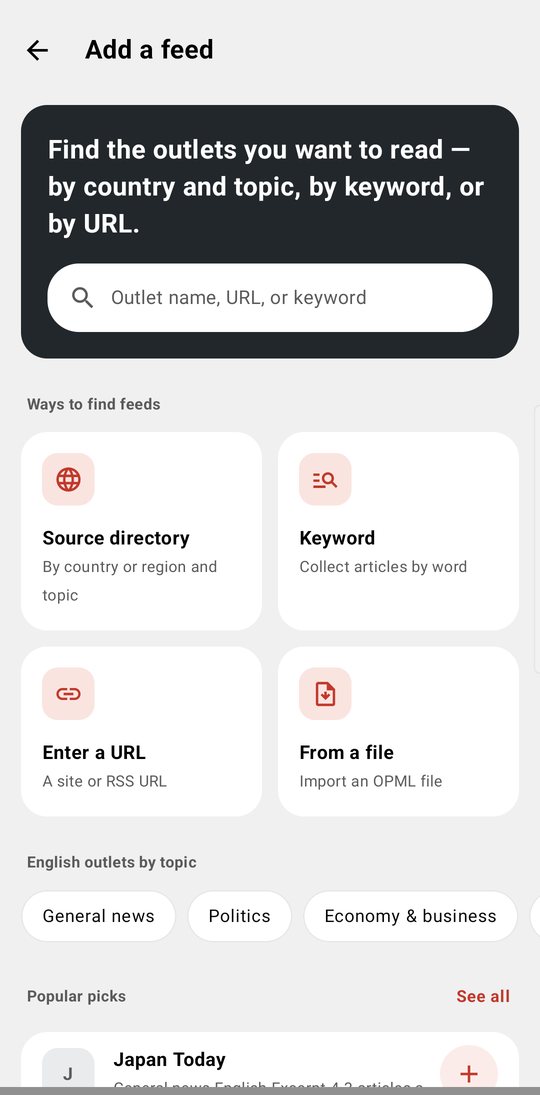
Arriba hay un cuadro de búsqueda (Nombre del medio, URL o palabra clave). Mientras escribes, AURA muestra los medios que coinciden y un atajo para buscar una suscripción en esa URL o para reunir esa palabra como palabra clave. Debajo, Formas de encontrar suscripciones muestra cuatro opciones.
| Forma | Qué hace |
|---|---|
| Directorio de fuentes | Elige entre las fuentes integradas en la app, por país o región y por tema |
| Palabra clave | Reúne artículos por palabra desde Google Noticias |
| Ingresar una URL | Suscríbete desde la URL de un sitio o desde una URL de RSS / Atom |
| Desde un archivo | Importa un archivo OPML |
Más abajo, Medios en inglés por tema te lleva directo a los medios de un tema, y Selección popular muestra algunos medios a los que aún no te has suscrito (Ver todo abre Directorio de fuentes).
La primera vez que abres AURA
Empieza agregando una suscripción ofrece algunos medios en inglés: NPR News, BBC News, Ars Technica, The Verge y NASA. Al principio no hay ninguno seleccionado, así que toca los que quieras. También puedes ingresar una palabra en Sigue palabras clave (Free permite 3). Luego toca Empezar AURA con N suscripciones o Empezar sin agregar suscripciones. Siempre puedes agregar suscripciones más adelante con Agregar suscripción.
Desde una URL de RSS o Atom
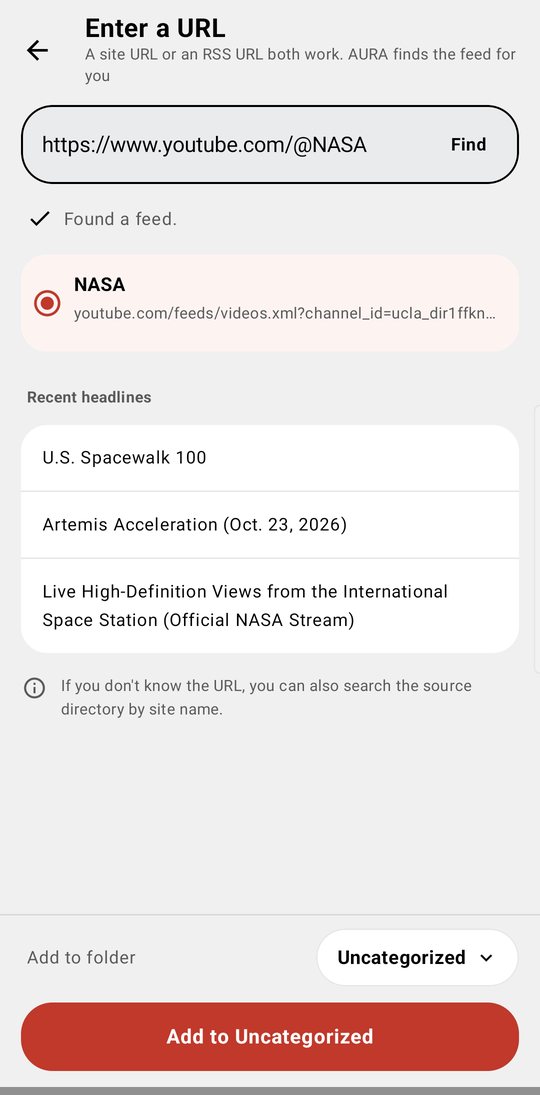
Toca Ingresar una URL, ingresa la URL y toca Buscar (mientras el cuadro está vacío, el botón es Pegar). Sirve tanto la URL de un sitio como una URL de RSS. AURA encuentra la suscripción por ti. Mientras busca, ves “Buscando una suscripción… (hasta 25 segundos)”.
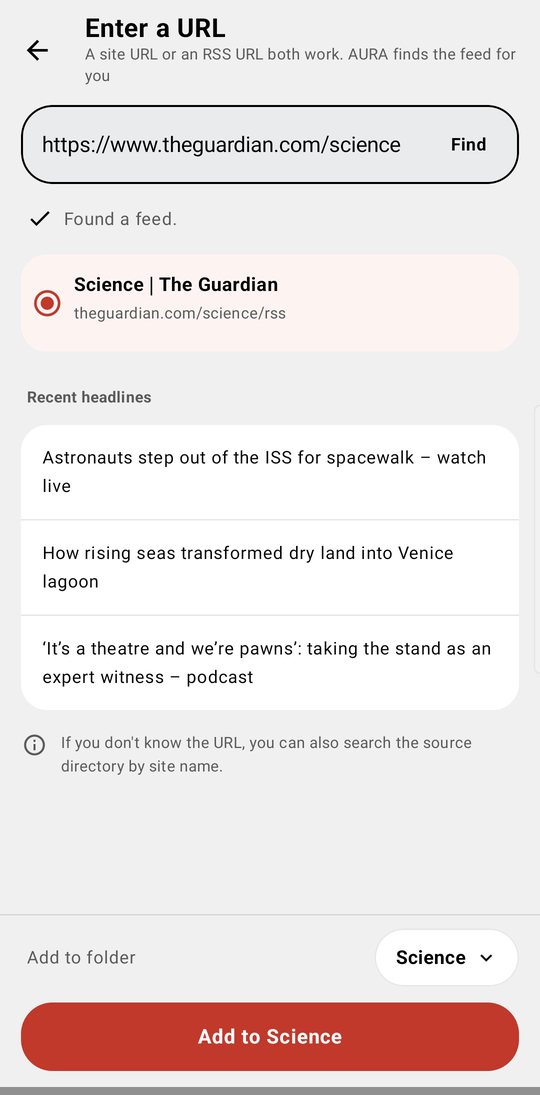
- Si encuentra una, ves Se encontró una suscripción. Si encuentra más de una, elige a cuál suscribirte
- Titulares recientes muestra lo que la suscripción ha estado enviando
- Elige la carpeta en Agregar a la carpeta, abajo, y toca Agregar a …
También funcionan las fuentes antiguas que empiezan con http:// (si https:// se conecta, AURA lo prueba primero y cambia a él).
Para ocultar las miniaturas de la lista y la imagen en la parte superior de los artículos de una suscripción, desactiva Mostrar imágenes de los artículos en su hoja de configuración después de agregarla (consulta Carpetas).
Desde una palabra clave
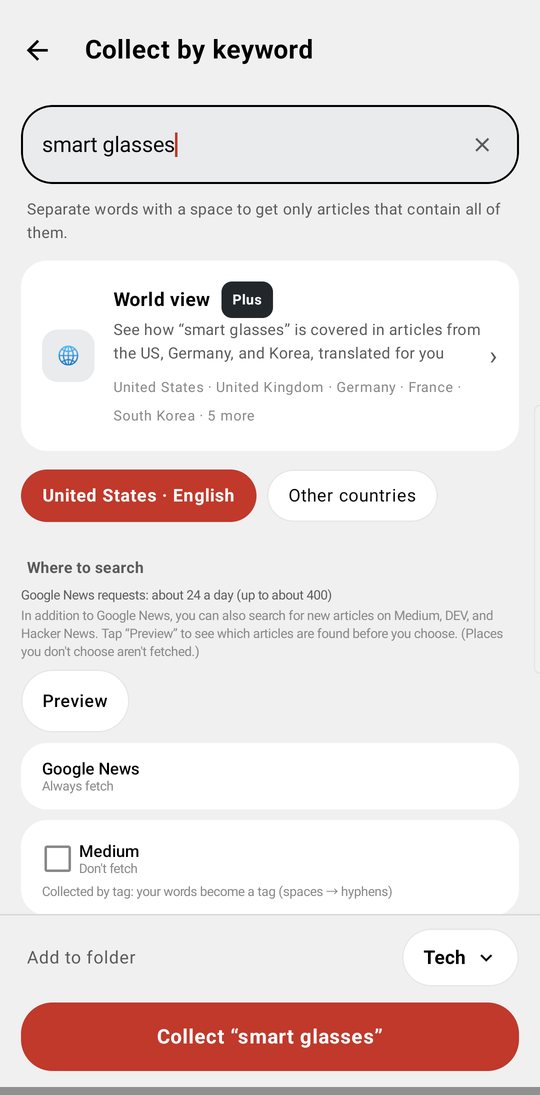
Toca Palabra clave para abrir Reunir por palabra clave. Ingresa una palabra, elige la carpeta en Agregar a la carpeta, abajo (por defecto, una carpeta llamada Palabra clave), y toca Reunir “…”. AURA se suscribe a los resultados de búsqueda de Google Noticias para esa palabra. Separa las palabras con un espacio para obtener solo los artículos que contengan todas. En la lista y en el panel lateral, las suscripciones por palabra clave tienen una marca de palabra clave, para que puedas distinguirlas de las suscripciones por URL.
También puedes abrir Reunir por palabra clave desde Buscar (🔍 arriba de la lista): en los resultados, toca Suscribirse a esta palabra.
Las palabras clave usan Google Noticias de tu país. El chip debajo del cuadro muestra el país y el idioma. Puedes cambiar el valor por defecto en Configuración > Recopilar > Edición de noticias para palabras clave.
Dónde buscar
Google Noticias siempre está incluido. Cuando la edición es en inglés, también puedes elegir estos lugares (todos vienen desactivados):
- Medium: se reúne por etiqueta; tus palabras se convierten en una etiqueta (los espacios pasan a guiones)
- DEV: se reúne por etiqueta, de la misma forma
- Hacker News: noticias cuyo título contiene tus palabras
Con la edición de Japón (en japonés), los lugares que puedes elegir son note, Zenn y Qiita.
Toca Vista previa para ver qué artículos se encuentran antes de elegir. Los lugares que no eliges no se consultan.
Las cuentas Free pueden tener hasta 3 suscripciones por palabra clave. De la 4.ª en adelante son una función de AURA Plus. Si tienes 4 o más en una cuenta Free, AURA actualiza solo las 3 más antiguas. Las demás quedan en pausa, no se eliminan. Buscar en Google Noticias de otros países (Otros países) y la Vista mundial (cómo se cubre una palabra en otros países, traducido para ti) también son funciones de AURA Plus.
Temas de Google Noticias
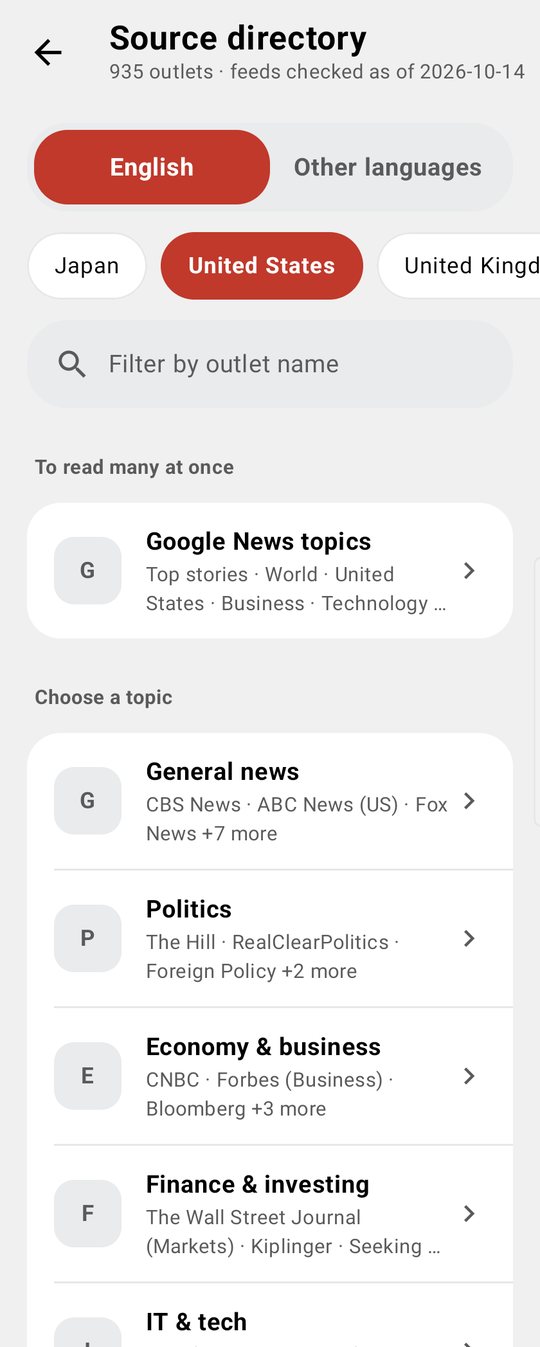
En Directorio de fuentes, en la pestaña Inglés, Para leer muchos a la vez tiene Temas de Google Noticias: las suscripciones oficiales por tema de Google Noticias (titulares principales, mundo, negocios, tecnología y más). Toca uno para suscribirte. Las suscripciones que ya tienes muestran Suscrito.
Directorio de fuentes
Si no quieres buscar URL, toca Directorio de fuentes. Cambia entre Inglés y Otros idiomas arriba, elige un país o región, y luego elige un tema y un medio. El directorio está integrado en la app, así que elegir no envía ninguna solicitud.
En la lista de medios de un tema, marca los medios que quieras y luego toca Agregar N a … abajo. Seleccionar todo (marca todos los medios de la lista a los que aún no te has suscrito) es una función de AURA Plus.
Algunas fuentes muestran No se envía a la IA. Por acuerdo con la editorial, los artículos de estos medios nunca se envían a la IA ni se usan para entrenarla. Tampoco se incluyen en los resúmenes en audio ni en los análisis a fondo de los informes. Aun así, puedes leerlos, hacer que te los lean en voz alta y contarlos en tu dispositivo.
Si operas una fuente y quieres que aparezca en el directorio, consulta Cómo incluir tu fuente.
Después de agregar una suscripción
Antes de agregar, elige adónde va en Agregar a la carpeta, en la parte inferior de la pantalla. Toca una carpeta existente o toca + Carpeta nueva e ingresa un nombre. AURA te sugiere una: la carpeta de la que vienes, una carpeta cuyo nombre coincide con el tema, o una carpeta nueva con el nombre del tema. Si ninguna encaja, va a Sin categoría.
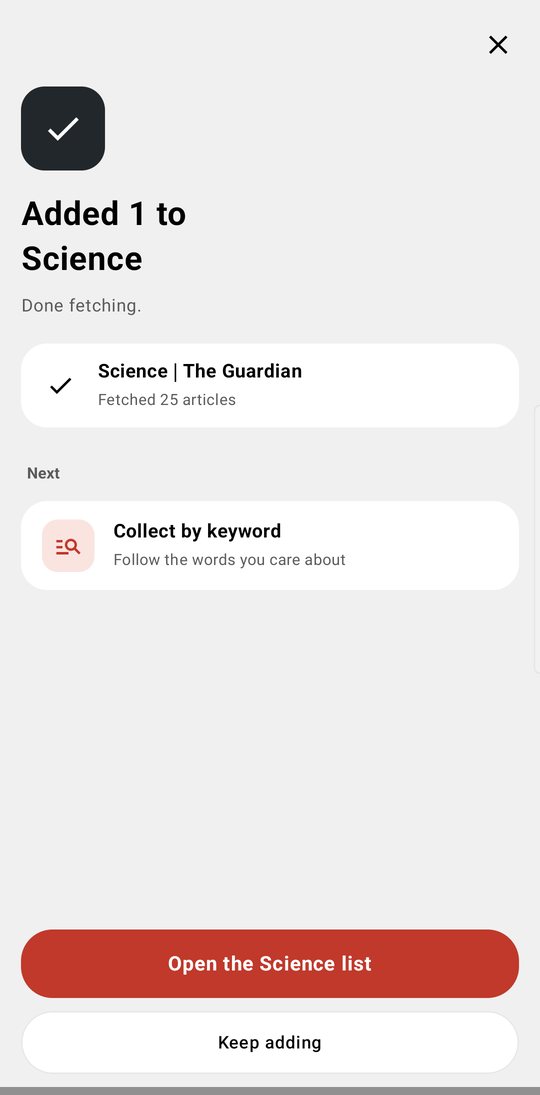
Luego toca Agregar a …. AURA empieza a obtener los primeros artículos. Puedes cambiar a otra pantalla mientras termina. En la pantalla siguiente (“Se agregaron N a …”), toca Abrir la lista de … para leer o Seguir agregando para agregar más. En Siguiente, también puedes Ver más medios del mismo tema o Reunir por palabra clave.
Desde el texto que seleccionas en un artículo
Mantén presionada una palabra del texto del artículo para seleccionarla. En el menú aparece Agregar a las palabras clave.
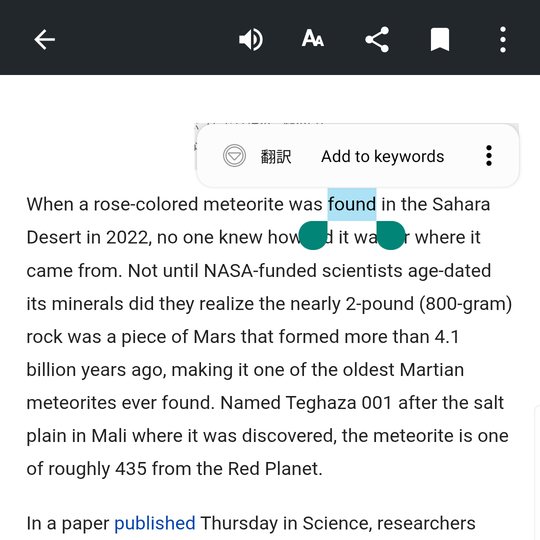
Tócalo para abrir Reunir por palabra clave con el texto que seleccionaste ya en el cuadro. Corrígelo si hace falta, elige la carpeta en Agregar a la carpeta y toca Reunir “…”.
- Se quitan los espacios y saltos de línea alrededor del texto seleccionado, y las comillas en ambos extremos
- Si ya tienes la misma suscripción por palabra clave, AURA muestra ““…” ya está registrado” en lugar de abrir la pantalla
- No puedes agregar texto que sean solo espacios o que tenga más de 50 caracteres
El límite de suscripciones por palabra clave (hasta 3 en una cuenta Free, sin límite con AURA Plus) es el mismo que en “Desde una palabra clave”, más arriba. Si ya tienes 3 en una cuenta Free, ves información de AURA Plus en lugar de Reunir por palabra clave.
Desde el texto que seleccionas en otras apps
Cuando seleccionas texto en Chrome y otras apps, el menú (dentro de ⋮) también muestra Agregar a las palabras clave de AURA.
Tócalo y AURA abre Reunir por palabra clave con el texto que seleccionaste ya en el cuadro. Elige la carpeta y toca Reunir “…”. El texto que seleccionaste en la otra app no cambia.
Para quitarlo del menú, desactiva Mostrar “Agregar a las palabras clave de AURA” en Configuración > Recopilar (viene activado por defecto).
Suscríbete con Compartir desde otras apps (YouTube y más)
En tu navegador o en la app de YouTube, toca Compartir > Suscribirse con AURA en la página que estás viendo. AURA abre Ingresar una URL con lo que compartiste y empieza a buscar una suscripción de inmediato.
- YouTube: comparte un video, un canal (incluidas las URL con
@nombre) o la página de una lista de reproducción para suscribirte a la suscripción RSS de ese canal o lista - Otros sitios: AURA busca una suscripción RSS en la página. Si encuentra más de una, elige a cuál suscribirte
Cuando AURA muestre Se encontró una suscripción., revisa Titulares recientes, elige la carpeta en Agregar a la carpeta y toca Agregar a …. Si ves “No se encontró una suscripción.”, toca Buscar en el directorio de fuentes por nombre del sitio.
Compartir e ingresar una URL en Ingresar una URL buscan la suscripción de la misma manera.
Importar y exportar con OPML
En Administrar suscripciones, toca ⋮ > Importar OPML o Exportar OPML. También puedes importar desde Desde un archivo en Agregar suscripción.
- Importar OPML: trae un archivo
.opml/.xmlexportado desde otro lector. En una cuenta Free, las suscripciones por palabra clave se importan solo hasta tu límite gratuito (3, menos las que ya tienes). Las demás no se importan (AURA Plus las importa todas) - Exportar OPML: guarda tu lista actual de suscripciones (tú eliges dónde guardarla)
AURA también guarda en tu dispositivo una copia de tu lista de suscripciones una vez al mes (hasta 6 meses).
Limpia las suscripciones que no se pueden cargar
Si algunas suscripciones no se cargan, la parte superior de la lista muestra “No se pudieron actualizar N fuentes” (toca Detalles para ver cuáles y reintentar). En Administrar suscripciones:
- Toca No cargan N (con una marca ⚠) arriba para abrir Suscripciones que no cargan. Ahí puedes tocar Reintentar N o Cancelar la suscripción a N de una vez
- ⋮ > Cancelar la suscripción a N que no cargan cancela todas a la vez, después de que lo confirmes